
Vegas Harbors Play Like you Come in A bona fide Gambling enterprise
octubre 26, 2026Sure, they generally was, however, as long as the newest �welcome’ bonus demands no-deposit
octubre 26, 2026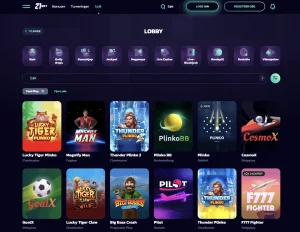
En virtuell spillkonto skal være enkel å bruke også når du sitter med mobilen, men en liten skjerm gjør det viktigere å vite hvor innlogging, spilloversikt, kontroller og kontoinnstillinger finnes. For den som vurderer casino 21bit, er mobilnettleseren derfor et naturlig sted å begynne. Her ser vi på hvordan den mobile løsningen er lagt opp, hva en installerbar snarvei faktisk betyr, og hvilke praktiske forhold du bør undersøke før du bruker kontoen regelmessig.
Slik fungerer spillkontoen i mobilnettleseren
Den mobile løsningen er responsiv og tilpasset både smarttelefoner og nettbrett med iOS eller Android. Det betyr at siden tilpasser menyer, knapper og innhold til skjermstørrelsen, i stedet for å vise en uendret skrivebordsversjon. Spillobbyen, kontoområdet, kampanjer og andre sentrale deler skal dermed kunne åpnes fra vanlig mobilnettleser uten at du må installere et program først.
For en virtuell spillkonto er dette særlig praktisk når du vil kontrollere saldo, se tilgjengelige innstillinger eller gå mellom ulike deler av lobbyen. På en liten skjerm kan menyene likevel være mer komprimerte enn på en datamaskin. Bruk derfor litt tid på å finne kontosiden, hjelpeseksjonen og grensene for innskudd, tap og innsats før du begynner å bruke løsningen ofte.
Mobiltilpasning betyr heller ikke at alle visninger nødvendigvis blir identiske på ulike telefoner. Nettleser, operativsystem, skjermformat og tilkobling kan påvirke hvordan innholdet lastes inn. Hvis en knapp ikke vises riktig, eller en side virker ufullstendig, kan det hjelpe å oppdatere nettleseren, rotere skjermen eller prøve en annen støttet nettleser. Ved vedvarende tekniske problemer oppgir tjenesten live chat og e-post som kontaktkanaler.
Hva får du med en snarvei på startskjermen?

Det finnes også en installerbar løsning som kan legges til på startskjermen gjennom funksjonen «Add to home screen». Dette er en praktisk snarvei til den nettbaserte tjenesten, og kan gjøre det raskere å åpne kontoen fra mobilen. Den fungerer mer som en nettapp eller PWA enn som dokumentasjon på en separat applikasjon hentet fra en offisiell appbutikk.

Forskjellen er viktig. En snarvei på startskjermen betyr ikke automatisk at du har installert en fullverdig, innebygd iOS- eller Android-app. Du bør derfor ikke anta at den gir egne varsler, bedre ytelse eller tilgang uten nett. Materialet beskriver mobil- og desktopinstallasjon, men bekrefter ikke at det finnes en separat app i App Store eller Google Play.
Før du legger til snarveien, bør du kontrollere at du befinner deg på den riktige nettsiden og at tilkoblingen er kryptert. Se etter hengelåssymbolet i nettleseren, unngå å lagre passord på delte enheter, og fjern snarveien hvis telefonen skal lånes bort eller selges. Råd om trygg bruk av nettet fra Nettvett gir generell veiledning om passord, nettlesere og digital sikkerhet som også er relevant her.
Gjør mobilkontoen enklere å kontrollere
En liten skjerm kan gjøre det fristende å trykke seg raskt gjennom menyer. Det er bedre å bruke en fast rutine. Åpne kontomenyen først, finn innstillingene for grenser og se deretter på hjelpesidene. Tjenesten oppgir verktøy for innskuddsgrense, tapsgrense og innsatsgrense, i tillegg til midlertidig pause og selvutestenging. Undersøk hvordan hvert verktøy aktiveres før du trenger det.
Hvis du bruker en virtuell konto på flere enheter, bør innstillingene kontrolleres fra tid til annen. En grense som er satt på kontonivå, skal ikke blandes sammen med en lokal innstilling i nettleseren. Logg også ut etter bruk på en telefon som andre kan få tilgang til. Biometrisk opplåsing kan være praktisk på din egen enhet, men den erstatter ikke et sterkt passord eller forsiktig håndtering av e-postkontoen.
Ved problemer med tilgang beskriver materialet support via live chat og e-post. Det finnes ikke en detaljert, separat prosedyre for glemt passord i opplysningene som er tilgjengelige her. Derfor bør du bruke den offisielle hjelpen i stedet for å opprette en ny konto eller sende passordopplysninger til en uverifisert kontakt. Det er også oppgitt at én person bare skal ha én konto.
Når mobilvisningen ikke er det beste valget
Mobiltilgang passer godt for korte kontroller og enkel navigering, men en større skjerm kan være bedre når du skal lese lange vilkår eller sammenligne flere innstillinger. Det offisielle vilkårsspråket er engelsk, og den engelske versjonen gjelder ved avvik mellom oversettelser. På mobil kan slike tekster være mer krevende å lese, særlig hvis du må skrolle mellom flere avsnitt.
Det samme gjelder verifisering. KYC-kontroll kan innebære bilde-ID, adressebevis, dokumentasjon på betalingsmetode eller videobekreftelse. Kameraet på mobilen kan gjøre det lett å ta bilder, men dokumentene må fortsatt være tydelige og oppfylle kravene som oppgis. Ved uttak kan kontrollen måtte være fullført før behandlingen fortsetter. Ikke send dokumenter gjennom tilfeldige meldingskanaler eller til adresser du ikke finner i den offisielle kontoen.
En ustabil mobilforbindelse er en annen begrensning. Hvis siden faller ut under en innlogging, kontoinnstilling eller annen handling, bør du kontrollere statusen før du prøver på nytt flere ganger. Unngå offentlige nettverk når du håndterer kontoopplysninger, og bruk heller en sikker privat forbindelse. Ved gjentatte feil kan datamaskin eller nettbrett gi bedre oversikt, mens support kan hjelpe med tekniske spørsmål.
Lag en praktisk rutine før du bruker kontoen
Start med å åpne siden i nettleseren og bekrefte at adressen er riktig. Opprett ikke flere kontoer hvis innloggingen mislykkes, og ikke anta at en reklame eller melding som dukker opp på mobilen, kommer fra tjenesten. Bruk bokmerke eller en kontrollert snarvei etter at du har bekreftet siden, og hold nettleser og operativsystem oppdatert.
Deretter bør du lese de viktigste vilkårene på en skjerm du faktisk kan arbeide med. Se spesielt etter regler om konto, verifisering, betaling, uttak og eventuelle tidsfrister. Opplysningene om tilgjengelige metoder, grenser og krav kan endres, og det som vises i kontoen eller kassen, bør derfor kontrolleres før du foretar deg noe. Ikke legg til grunn at en metode eller valuta er tilgjengelig bare fordi den er omtalt generelt.
Til slutt kan du bestemme hvordan mobilen skal brukes. Noen vil bare bruke den til å lese informasjon og følge kontoen, mens andre foretrekker den som hovedenhet. Uansett er det klokt å sette grenser på forhånd, aktivere nødvendige sikkerhetstiltak og vite hvordan kontoen kan pauses eller stenges. Permanent stenging skal ifølge materialet sendes til kundeservice på e-post; en chatmelding alene behandler ikke selve stengeforespørselen.
Vanlige spørsmål om mobil bruk
Finnes det en egen app til iPhone eller Android?
Materialet beskriver en installerbar løsning som kan legges på startskjermen, men bekrefter ikke en separat app fra App Store eller Google Play. Det tryggeste er derfor å behandle løsningen som en nettbasert snarvei eller PWA, og kontrollere den aktuelle informasjonen før installasjon.
Kan jeg bruke kontoen fra både mobil og datamaskin?
Den responsive løsningen er oppgitt for mobil, nettbrett og desktop. Du kan derfor bruke nettleseren på flere enheter, men bør logge ut på delte maskiner og beskytte passordet. Kontoinnstillinger, verifisering og eventuelle grenser bør kontrolleres på kontonivå.
Hva gjør jeg hvis mobilinnloggingen ikke fungerer?
Kontroller nettforbindelsen, nettleseren og at du bruker riktig innloggingsside. Unngå å opprette en ny konto. Ved tekniske problemer eller manglende tilgang oppgis live chat og e-post som supportkanaler. Ikke send passord eller identitetsdokumenter til en kontakt du ikke har bekreftet.
